本教程将详细指导您如何从官方渠道下载并安装最新版本的Telegram(即时通讯软件)和WPS Office(办公软件套件)。整个过程安全、简单,适合所有水平的用户。
第一部分:下载安装最新版Telegram
1访问Telegram官方网站
打开浏览器,访问Telegram的官方网站。这是确保下载到正版、无病毒软件的唯一安全途径。
2选择您的设备平台并下载
在官网首页,您会看到为不同操作系统提供的下载选项。请根据您的电脑或手机系统点击相应的下载按钮。
支持平台: Windows macOS Linux iOS Android
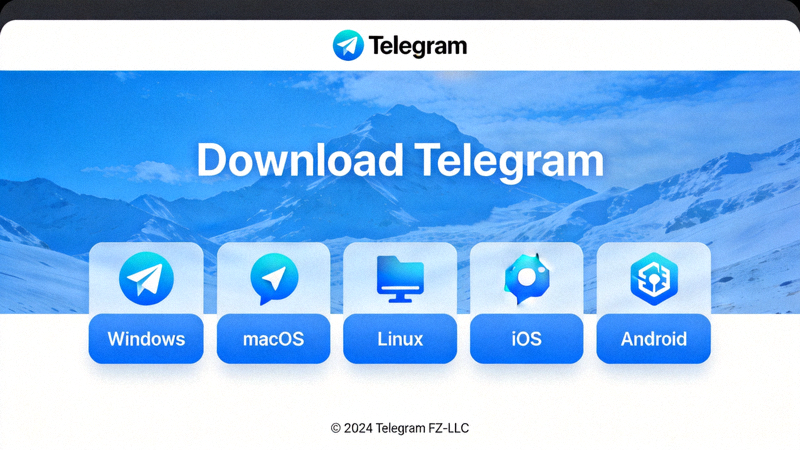
上图展示了Telegram官网的下载选项界面。点击对应您操作系统的图标,下载安装程序(如.exe文件用于Windows,.dmg文件用于Mac)。
3运行安装程序
下载完成后,找到下载的安装文件(通常在“下载”文件夹中)。双击该文件以启动安装向导。
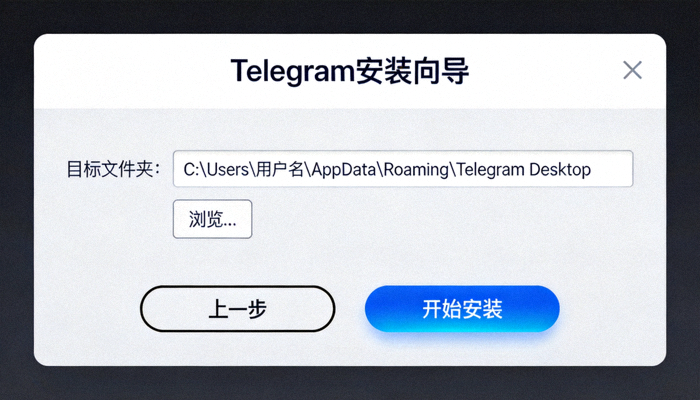
安装向导会引导您完成安装。通常只需接受许可协议,选择安装路径(或使用默认路径),然后点击“安装”按钮即可。
4启动Telegram并注册账号
安装完成后,您可以在开始菜单(Windows)或应用程序文件夹(Mac)中找到Telegram并启动它。首次使用需要注册账号。
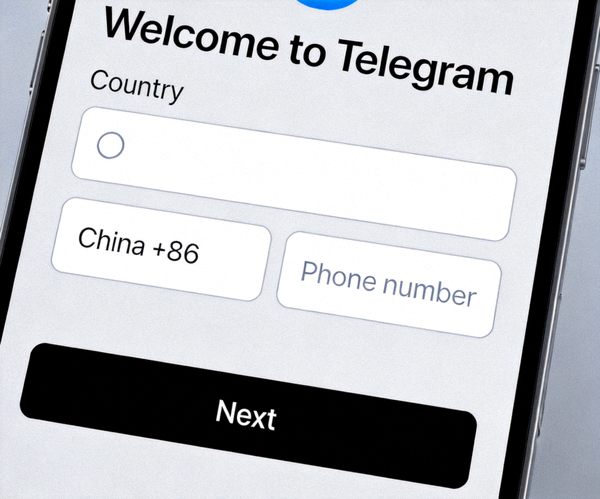
按照屏幕提示输入您的手机号码,接收验证码并完成注册,即可开始使用Telegram与朋友联系。
第二部分:下载安装最新版WPS Office
1访问WPS Office官方网站
打开浏览器,访问WPS Office的官方网站。确保您访问的是正确的官网,以下载到最新、安全的免费版本。
2下载WPS Office安装包
在官网首页,找到明显的“免费下载”按钮。网站通常会自动检测您的操作系统并提供对应的下载链接。
支持平台: Windows macOS Linux Android iOS
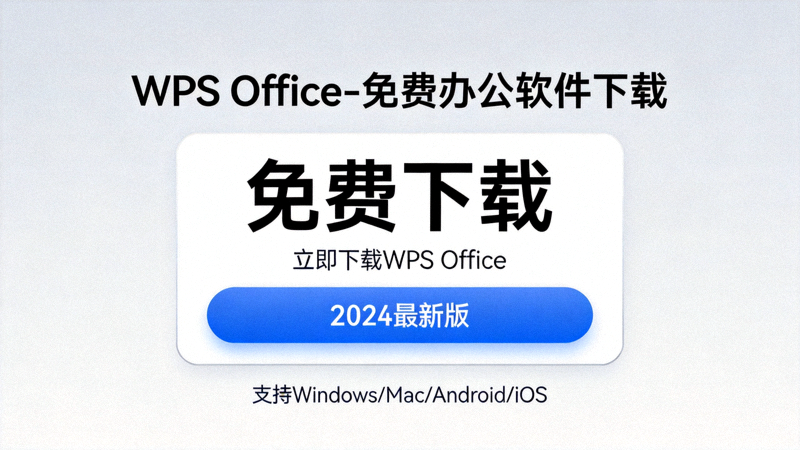
点击“免费下载”按钮,下载安装程序。下载文件大小约为200MB,请耐心等待。
3安装WPS Office
找到下载的安装文件并双击运行。在安装过程中,请注意阅读每一步的选项。
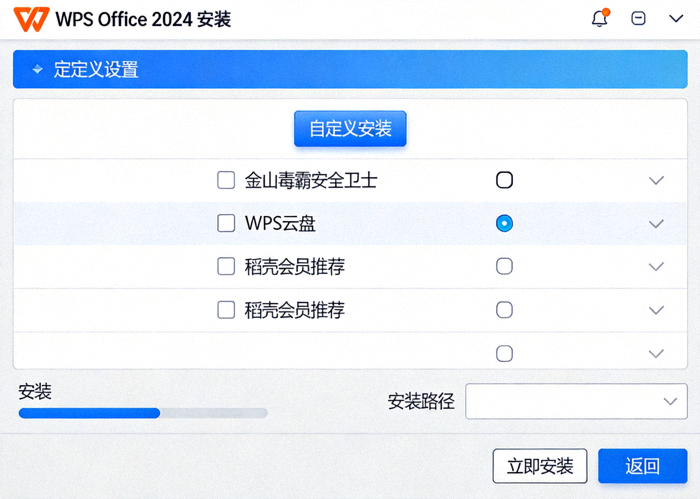
选择您偏好的安装路径,然后点击“立即安装”。安装过程可能需要几分钟。
4启动并使用WPS Office
安装完成后,您可以从桌面快捷方式或开始菜单启动WPS Office。首次启动可能会提示您登录或选择使用模式(免费个人版即可满足大部分需求)。
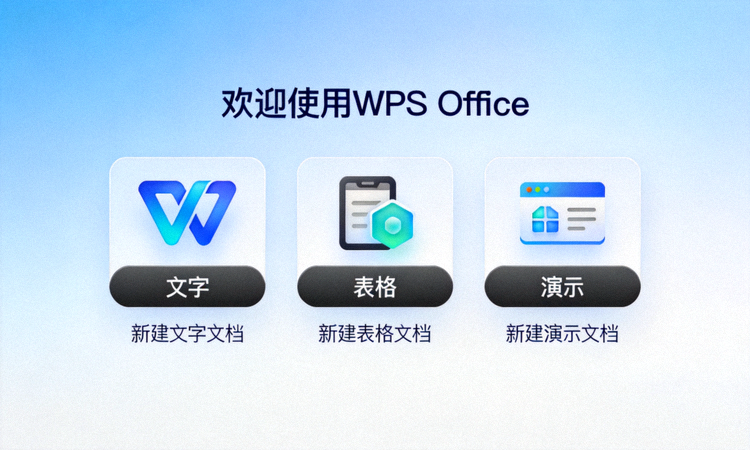
现在,您可以使用WPS文字处理文档、WPS表格处理数据、WPS演示制作幻灯片了。它完美兼容Microsoft Office格式。
总结与建议
安装成功!
恭喜!您已经成功在电脑上安装了最新版的Telegram和WPS Office。总结一下关键要点:
- 来源安全: 始终坚持从软件的官方网站下载安装程序。
- 仔细阅读: 在安装过程中,留意每一步的选项,避免安装不必要的捆绑软件。
- 保持更新: 两款软件都会自动检查更新,建议您及时更新以获得新功能和安全性改进。
- 探索功能: Telegram不仅用于聊天,还有频道、群组、机器人等强大功能;WPS Office也提供了丰富的模板和云服务。
希望这篇手把手的教程对您有帮助。如果您在安装过程中遇到任何问题,可以随时通过网站的其他教程寻找解决方案。
返回下载专区探索更多软件