为什么选择 Telegram + WPS 组合?
💬 Telegram:高效团队沟通
- 支持超大群组与频道,适合项目协作。
- 端到端加密的私密聊天,保障工作信息安全。
- 跨平台同步,无缝切换设备。
- 强大的文件分享功能,支持多种格式。
📄 WPS Office:全能文档处理
- 深度兼容 Microsoft Office 格式。
- 集成文字、表格、演示三大核心组件。
- 云文档同步,随时随地编辑。
- 丰富的模板资源,提升创作效率。
两者结合,覆盖沟通与创作全流程,打造流畅办公体验。
一站式获取与安装指南
请按照以下步骤,依次下载并安装两款软件。所有链接均为官方来源,确保安全。
1 下载 Telegram 最新版
访问 Telegram 官方下载页面,选择适合您设备的版本。
安装提示:
- 运行下载的安装程序,按照屏幕提示完成安装。
- 安装过程中请注意取消任何非官方的附加软件勾选。
- 安装完成后,使用手机号码注册并登录。
2 下载 WPS Office 最新版
访问 WPS Office 官方下载页面,获取免费正版安装包。
安装提示:
- 运行安装包,选择“自定义安装”以指定安装路径。
- 仔细阅读安装选项,避免安装不必要的附加组件。
- 安装完成后,启动 WPS 并登录账号以启用云同步功能。
3 基础设置与联动使用建议
完成安装后,进行简单设置以发挥组合最大效能。
Telegram 基础设置
- 在“设置”中启用“秘密聊天”以进行加密对话。
- 创建或加入工作群组,设置群组标题和描述。
- 熟悉文件发送功能,可直接发送文档、表格等。
WPS Office 基础设置
- 登录 WPS 账号,开启文档自动云备份。
- 在“设置”中关联文件默认用 WPS 打开。
- 浏览模板库,快速创建专业文档。
联动使用场景示例:
使用 WPS 编辑完成项目报告后,可直接通过 Telegram 的“文件”发送功能,将文档分享给团队群组成员进行审阅和讨论,实现编辑、分享、反馈的闭环。
软件详细介绍
官方直链
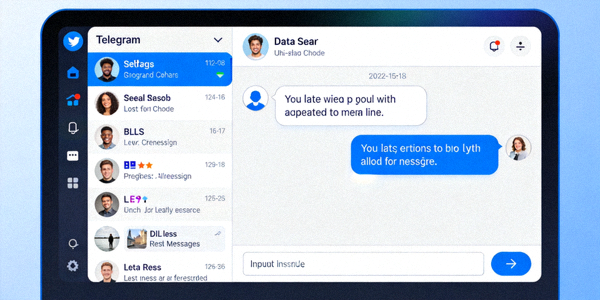
Telegram 详细功能
Telegram 是一款专注于速度与安全的即时通讯软件。它支持创建多达20万成员的群组,发送各种类型的文件(上限2GB),并提供了“频道”功能用于广播消息。其“秘密聊天”采用端到端加密,消息可自毁。软件本身免费、无广告,并拥有开放的API支持机器人开发,非常适合团队协作与信息分发。
大文件传输
端到端加密
跨平台同步
机器人API
安全无捆绑
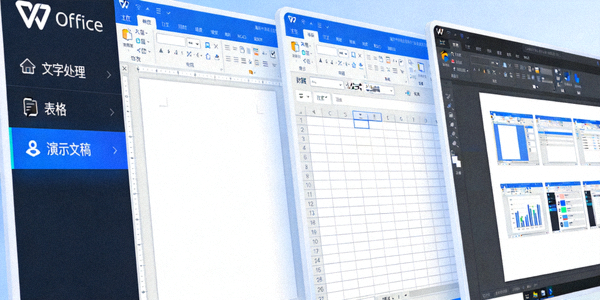
WPS Office 详细功能
WPS Office 是一款全面兼容 Microsoft Office 文档格式的免费办公套件。它集成了 Writer(文字)、Spreadsheets(表格)和 Presentation(演示)三大核心组件,支持 .docx, .xlsx, .pptx 等格式的完美读写。内置PDF转换、海量在线模板、云文档存储与协作功能。个人版对绝大多数用户完全免费,是轻量、高效办公的绝佳选择。
深度兼容 Office
PDF工具集成
云文档协作
海量模板
常见问题解答 (FAQ)
安全。 本指南提供的所有下载链接均直接指向软件官方服务器或经过严格验证的官方分发渠道。在安装过程中,请仔细阅读每一步的选项,取消勾选任何推荐安装的第三方软件(如浏览器工具栏、安全软件等),即可确保安装包纯净无捆绑。
个人版是永久免费的。 WPS Office 个人版对个人用户提供核心办公功能的永久免费使用授权,包括文字处理、电子表格、演示文稿的所有基础及大部分高级功能。部分高级模板和增值服务(如更大的云存储空间)可能需要付费,但日常办公所需功能完全不受限制。
关于 Telegram 的可用性,请用户自行根据当地网络环境及法律法规进行判断。我们建议用户在使用任何互联网服务前,都应了解并遵守所在地的相关法律法规。本站仅提供软件本身的官方获取信息。
请尝试以下步骤: 1. 确保您的系统满足软件的最低要求(如Windows版本)。2. 关闭杀毒软件或防火墙临时尝试(安装后再开启)。3. 以管理员身份运行安装程序。4. 从官方渠道重新下载安装包,可能是下载不完整。5. 访问本站“下载专区”查找更详细的故障排除教程。