WPS Office 简介
WPS Office(曾名Kingsoft Office)是一款由金山软件股份有限公司开发的办公软件套件。它提供了与Microsoft Office高度兼容的文字处理(WPS文字)、电子表格(WPS表格)和演示文稿(WPS演示)三大核心组件,并以其轻量、快速和丰富的模板资源受到全球用户的欢迎。
核心特性
- 完全免费:个人使用永久免费,无任何功能限制。
- 高度兼容:完美打开和保存.docx、.xlsx、.pptx等Microsoft Office格式文件。
- 轻量快速:安装包体积小,启动和运行速度快,占用系统资源少。
- 云服务集成:内置金山云存储,方便文档跨设备同步与共享。
- 海量模板:提供涵盖简历、报告、图表等各类场景的在线模板库。
- 多平台支持:支持Windows、macOS、Linux、Android、iOS及Web全平台。
安全提示:建议从本页提供的官方链接下载,避免第三方捆绑软件。
官方下载链接
请根据您的操作系统选择对应的官方版本下载。所有链接均指向官方服务器,确保文件安全、纯净。
Windows 系统安装教程
请按照以下步骤在您的Windows电脑上安装WPS Office。
下载安装程序
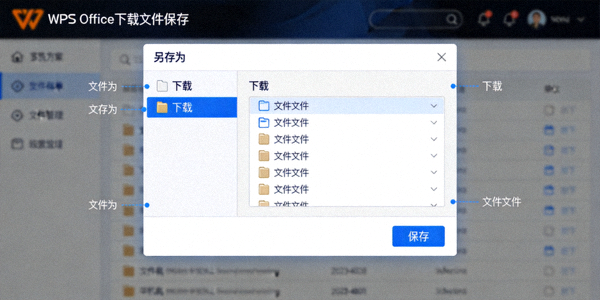
点击本页上方的“下载 Windows 安装包”按钮,将安装文件(如 WPS2024.exe)保存到您的电脑(建议保存到“下载”文件夹)。
运行安装程序
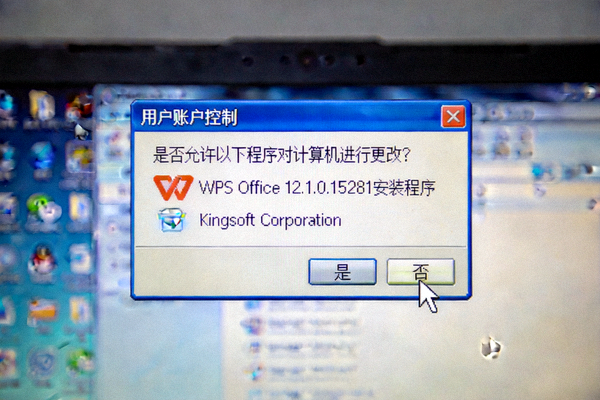
找到下载好的 .exe 文件,双击运行。如果系统弹出“用户账户控制”提示,请点击“是”或“允许”以继续。
遵循安装向导
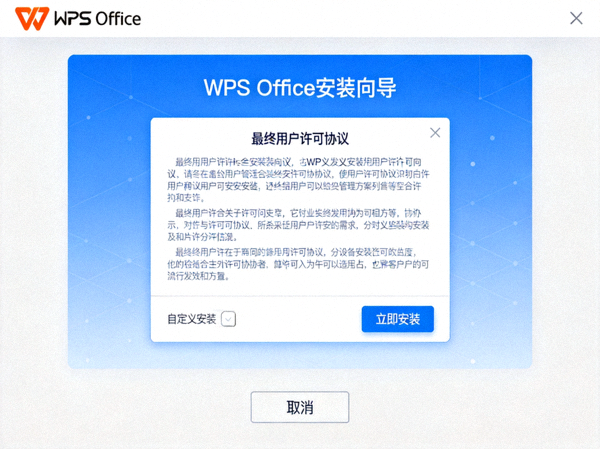
安装向导将自动启动。您可以选择安装语言和阅读许可协议。建议仔细阅读并勾选“我已阅读并同意”前的复选框,然后点击“立即安装”。
提示:默认安装路径为C盘,如需更改可点击“自定义安装”。
完成安装
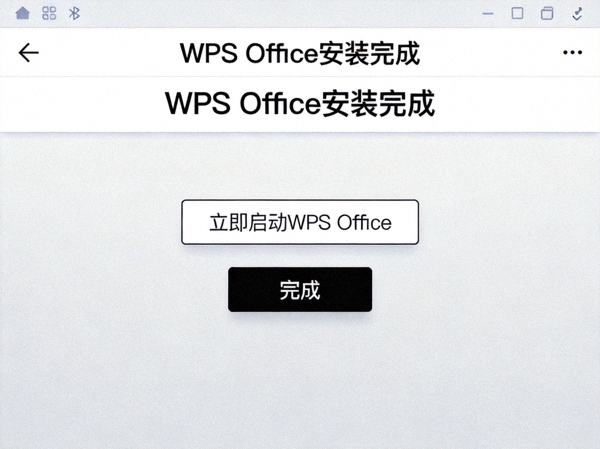
等待安装进度条完成。安装完成后,您可以选择“立即启动WPS Office”并点击“完成”按钮。
首次启动与配置
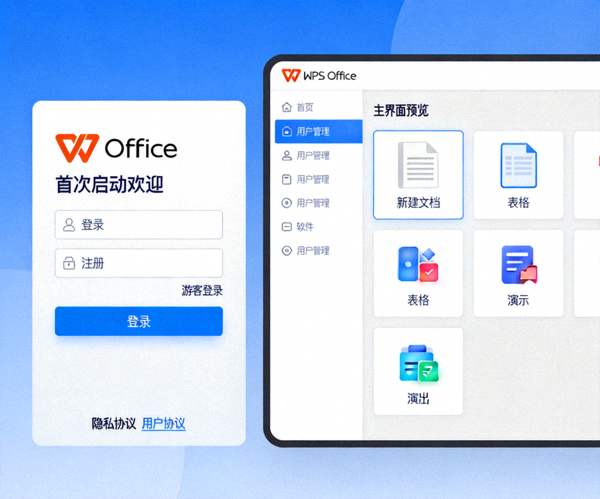
首次启动WPS Office,可能会提示您登录或注册金山账号(可选,用于云同步功能)。您可以选择“暂不登录”直接进入软件主界面。
macOS 系统安装教程
在苹果Mac电脑上安装WPS Office的步骤。
下载DMG文件
点击本页上方的“下载 macOS 安装包”按钮,下载 .dmg 磁盘映像文件。
打开并拖拽安装
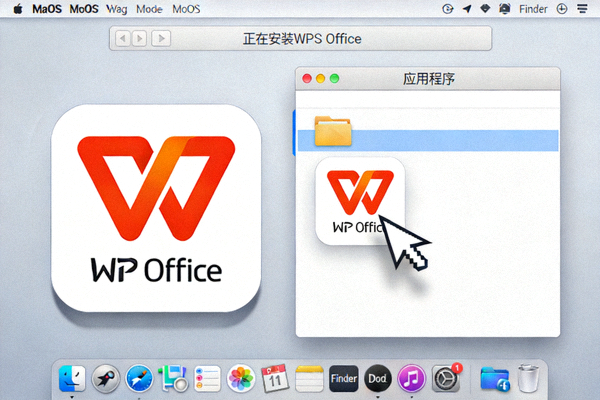
双击下载的 .dmg 文件将其打开。在弹出的窗口中,将“WPS Office”图标拖拽到右侧的“Applications”文件夹图标上。
在应用程序中启动
打开“访达”,进入“应用程序”文件夹,找到“WPS Office”并双击启动。首次启动时,macOS可能会提示“来自未识别的开发者”,此时需要进入“系统偏好设置”->“安全性与隐私”允许运行。